


Qovery
Conectați Qovery ca sursă de revizuire a accesului utilizând un token organizaționalAPIcu rolul de administrator, astfel încât platforma să poată enumera membrii organizației.
platforma citește membrii organizației dvs. Qovery prin intermediul QoveryAPI, astfel încât să puteți verifica cine are acces.
Prerequisites
Secțiune intitulată „Prerequisites”- the platform organization administrator access
- The Owner, Admin or DevOps rol în Qovery. Aceste trei roluri încorporate acoperă setarea organizației, care include token-uriAPI. Un rol personalizat nu poate genera un
- The Organization IDeste un UUID, iar Qovery îl folosește ca segment de cale
{organizationId}alAPI. Cu organizația deschisă în Consolă, ID-ul este segmentul care urmează/organization/în bara de adrese
Collected Fields
Secțiune intitulată „Collected Fields”| the platform field | Qovery field | Notes |
|---|---|---|
| Name | name |
Se întoarce la nickname, apoi la adresa de e-mail |
email |
||
| Role | role |
OWNER, ADMIN, DEVELOPER și VIEWER sunt afișate ca Proprietar, Administrator, Dezvoltare și Vizualizator, potrivite indiferent de caz. Orice altă valoare este afișată pe măsură ce Qovery o returnează, iar un membru fără rol este listat fără unul |
| Admin | role |
Etichetate ca administrator atunci când role este OWNER sau ADMIN, potrivite indiferent de caz |
| Status | Not supported | |
| MFA | Not supported | |
| Last login | last_activity_at |
Qovery o documentează ca fiind ultima dată când utilizatorul a fost conectat. Lasă gol atunci când câmpul este absent sau nu este un timestamp RFC 3339 |
| External ID | id |
Identificator stabil utilizat pentru a urmări contul prin recenzii |
| Created at | created_at |
Când membrul s-a alăturat organizaţiei |
platforma trece orice membru Qovery revine fără o adresă de e-mail.
Step 1: Create an API Token
Secțiune intitulată „Step 1: Create an API Token”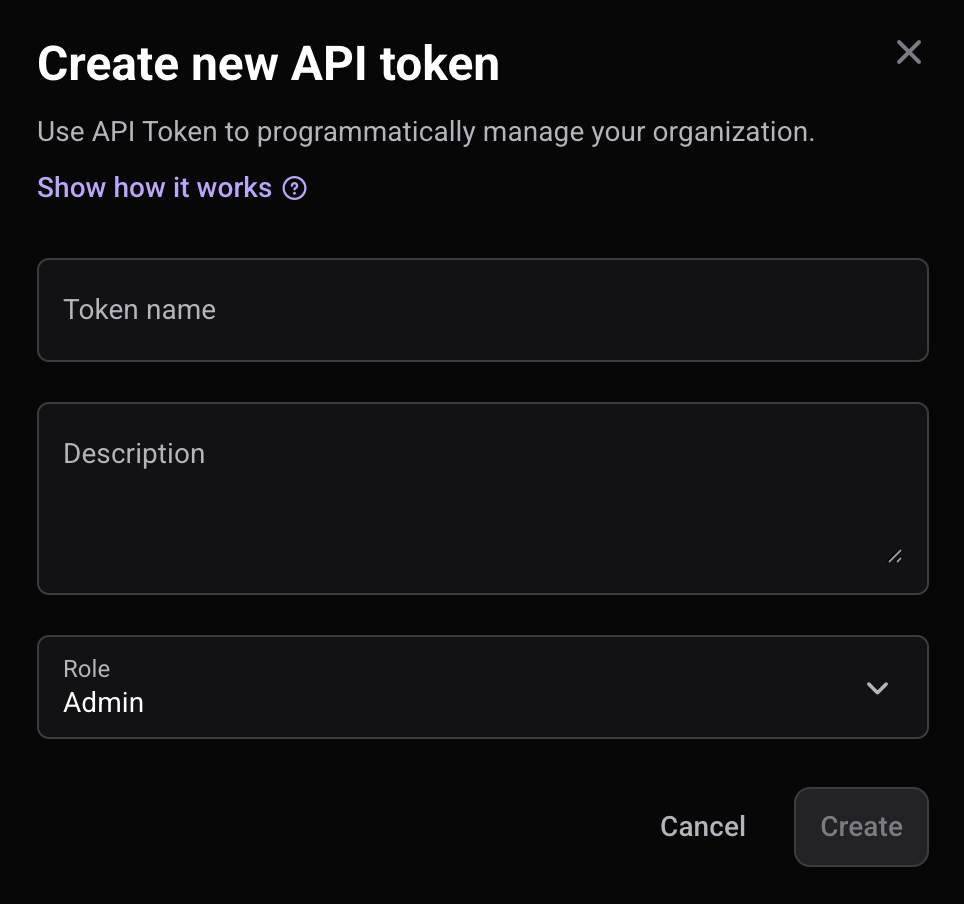
- In the Qovery ConsoleSemnat în calitate de Owner, Admin or DevOps utilizator, deschideţi organizaţia pe care doriţi să o revizuiţi, faceţi clic pe Settings tab, then open the API token section.
- Click Add new, enter a Token name (de exemplu
Probo Access Review) și o Description, then pick Admin in the Role list. - Click CreateQovery îl afișează o dată și nu îl puteți recupera mai târziu, astfel încât să îl stocați în siguranță.
Step 2: Connect in the platform
Secțiune intitulată „Step 2: Connect in the platform”- Pe platformă, du-te la Access Reviews > Sources > Add Source.
- Find Qovery, click API KeyPuneți-vă în casetă, introduceți Organization ID, and click Connect.
platforma numește sursa după organizația dvs. și atrage membrii săi în campaniile dvs.
Troubleshooting
Secțiune intitulată „Troubleshooting”- Token rejected. Qovery răspunde unui token lipsă sau nevalid cu un 401.Confirmă valoarea este un token organizaționalAPIcare este încă listat sub Settings > API token, și nu un token de sesiune Console, pe careAPIîl acceptă numai ca o credențială ___ZBT_I18N_RUNTIME_BLOCK_192__.
- No members appear. Un token poartă numai permisiunile rolului cu care a fost creat, iar Qovery rezervă managementul membrilor pentru rolurile Proprietar și Administrator. Un token creat cu un rol mai restrâns poate fi refuzat la punctul final al membrilor. Admin rolul şi să confirme Organization ID aparține aceleiași organizații ca și tokenul.
- Organization ID unknown. Deschideți organizația din Consolă și citiți UUID-ul care urmează
/organization/în URL sau apelațiGET https://api.qovery.com/organizationcu tokenul pentru a lista organizațiile pe care le poate vedea, fiecare cuid. - Token creation is unavailable. Numai rolurile proprietar, administrator și DevOps încorporate pot genera token-uriAPI. Un rol personalizat nu poate, așa că cereți cuiva care deține unul dintre aceste roluri să creeze tokenul.